

Como proveedor de grabadores láser de galvanómetros, entiendo que muchos usuarios pueden encontrar la necesidad de cambiar el modo de grabado de sus máquinas para lograr diferentes efectos y cumplir con diversos requisitos de aplicación. En este blog, compartiré algunas ideas y pasos prácticos sobre cómo cambiar el modo de grabado de una grabadora láser con galvanómetro.
Comprensión de los grabadores láser de galvanómetro
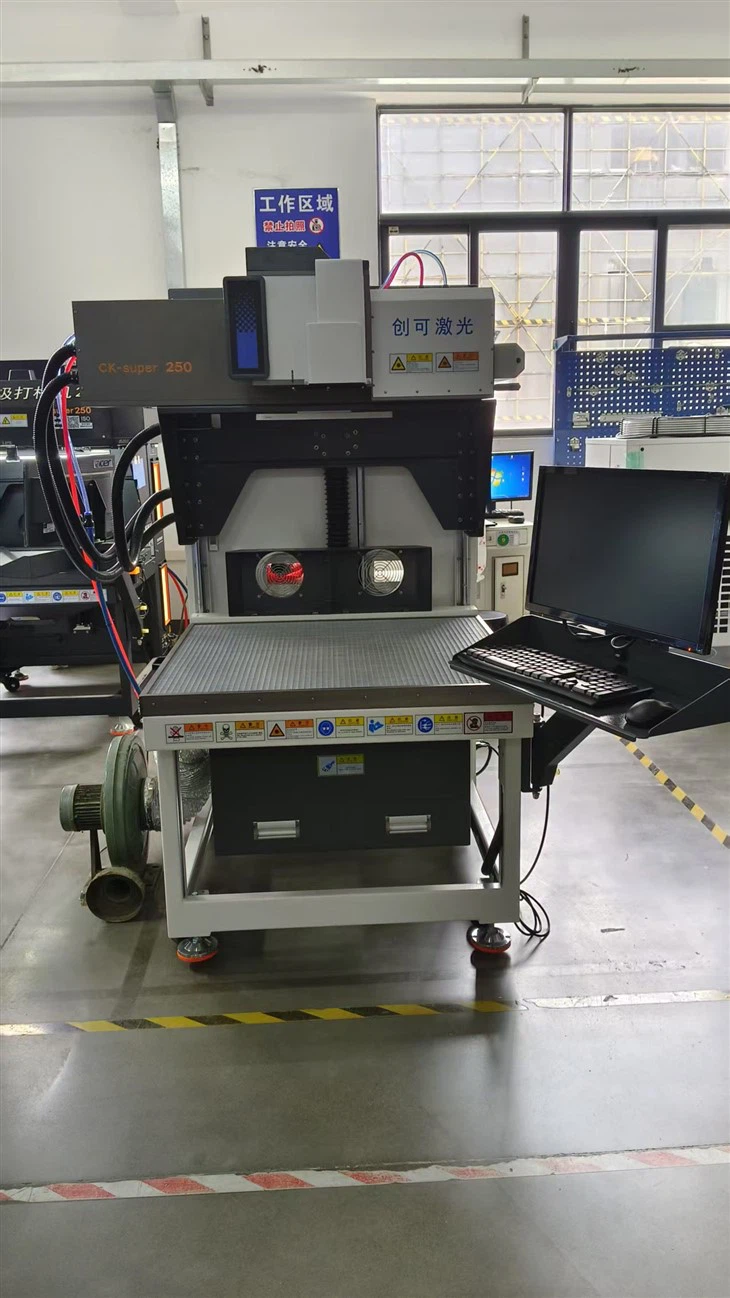
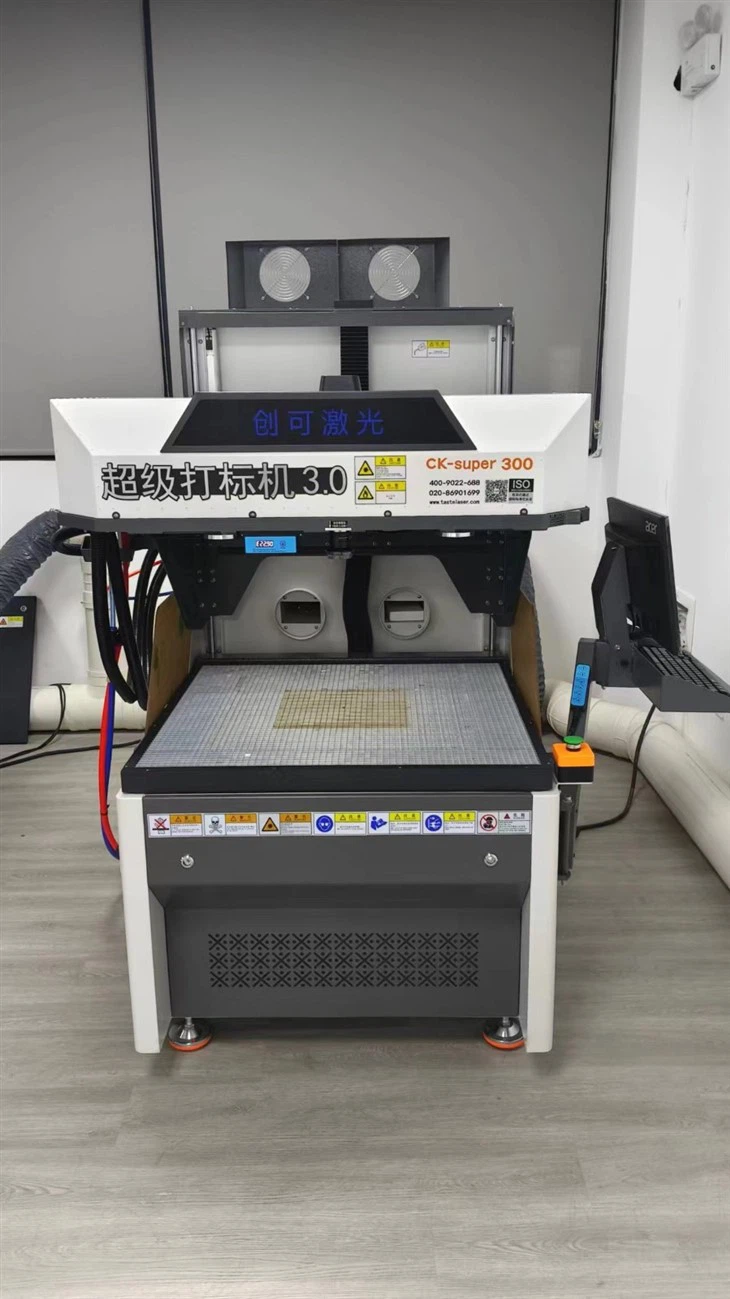
Antes de profundizar en el proceso de cambio de modo de grabado, es fundamental tener un conocimiento básico de cómo funcionan los grabadores láser con galvanómetro. Un grabador láser con galvanómetro utiliza un par de espejos giratorios de alta velocidad (galvanómetros) para dirigir un rayo láser sobre la superficie del material. Al controlar el movimiento de estos espejos, el láser puede crear grabados precisos y detallados.
Los grabadores láser de galvanómetro son conocidos por su funcionamiento a alta velocidad, excelente precisión y la capacidad de grabar en una variedad de materiales, incluidos metales, plásticos, cerámicas y más. Ofrecen diferentes modos de grabado, como grabado vectorial, grabado rasterizado y grabado 3D, cada uno con sus propias características y aplicaciones.
Tipos de modos de grabado
1. Grabado vectorial
El grabado vectorial se utiliza para cortar o grabar a lo largo de un camino definido, como una línea o una forma. En este modo, el láser sigue el contorno del diseño, quemando o vaporizando el material a medida que se mueve. El grabado vectorial es ideal para crear bordes nítidos, letras precisas y contornos detallados. A menudo se utiliza en industrias como la fabricación de letreros, el diseño de joyas y el marcado de piezas industriales.
2. Grabado rasterizado
El grabado rasterizado, por otro lado, crea una imagen en escala de grises o a todo color al rasterizar el diseño. El láser se mueve hacia adelante y hacia atrás a través del material en una serie de líneas muy espaciadas, variando la intensidad del rayo láser para crear diferentes tonos. El grabado rasterizado es adecuado para crear imágenes, fotografías y texturas detalladas. Se utiliza comúnmente en aplicaciones como grabado de trofeos, grabado de artículos promocionales y grabado de cuero.
3. Grabado 3D
El grabado 3D añade una tercera dimensión al proceso de grabado, creando un efecto de relieve en la superficie del material. Este modo se logra ajustando el enfoque del rayo láser a diferentes profundidades, lo que permite la creación de diseños 3D complejos y realistas. El grabado 3D es popular en el arte, la escultura y la personalización de productos de alta gama.
Pasos para cambiar el modo de grabado
Paso 1: preparar el software de diseño
El primer paso para cambiar el modo de grabado es preparar su diseño en el software adecuado. La mayoría de los grabadores láser de galvanómetro son compatibles con software de diseño popular como CorelDRAW, Adobe Illustrator o software de grabado láser dedicado.
- Diseño vectorial: Si desea utilizar grabado vectorial, cree su diseño utilizando herramientas de gráficos vectoriales. En CorelDRAW o Adobe Illustrator, dibuje formas, líneas y texto con la herramienta Pluma u otras herramientas de dibujo. Asegúrese de que su diseño esté compuesto por objetos vectoriales, que puedan escalarse y editarse fácilmente sin pérdida de calidad.
- Diseño de trama: Para el grabado rasterizado, puede importar una imagen de mapa de bits, como un archivo JPEG o PNG, al software. Algunos programas también le permiten convertir una imagen vectorial en una imagen rasterizada si es necesario. Utilice las herramientas de ajuste de imagen del software para mejorar la configuración de contraste, brillo y color de la imagen.
- Diseño 3D: Para el grabado 3D, es posible que necesite un software de modelado 3D especializado para crear su diseño. Se pueden utilizar programas como Blender o AutoCAD para diseñar objetos 3D. Una vez que el diseño esté completo, expórtelo en un formato que sea compatible con el software de su grabador láser.
Paso 2: configurar el software del grabador láser
Después de preparar el diseño, abra el software que controla su grabador láser galvanómetro. La interfaz del software puede variar según la marca y el modelo de su máquina, pero la mayoría tendrá funciones básicas similares.
- Seleccione el modo de grabado: Busque una opción en el software para seleccionar el modo de grabado. Esto podría etiquetarse como "Grabado vectorial", "Grabado rasterizado" o "Grabado 3D". Haga clic en la opción adecuada para elegir el modo que desea utilizar.
- Establecer los parámetros del láser: Los diferentes modos de grabado pueden requerir diferentes parámetros del láser, como potencia, velocidad y frecuencia. En general, el grabado vectorial puede requerir mayor potencia y menor velocidad para cortar el material, mientras que el grabado rasterizado puede necesitar menor potencia y mayor velocidad para crear detalles finos. Consulte el manual de usuario de su grabador láser o realice grabados de prueba para determinar los parámetros óptimos para su material y diseño.
- Colocar el diseño: utilice las herramientas de posicionamiento del software para colocar su diseño en el espacio de trabajo virtual del grabador láser. Puede ajustar el tamaño, la rotación y la posición del diseño para asegurarse de que esté centrado y alineado correctamente en el material.
Paso 3: preparar el material
Antes de iniciar el proceso de grabado, es importante preparar adecuadamente el material.
- Limpiar el material: Asegúrese de que la superficie del material esté limpia y libre de polvo, grasa u otros contaminantes. Utilice un paño limpio y un agente limpiador adecuado para limpiar la superficie del material.
- Asegure el material: Coloque el material firmemente sobre la base de grabado del grabador láser. Utilice abrazaderas, cintas u otros métodos de sujeción para evitar que el material se mueva durante el proceso de grabado.
Paso 4: inicie el proceso de grabado
Una vez que todo esté configurado, puede comenzar el proceso de grabado.
- Vista previa del grabado: Algunos programas de grabado láser le permiten obtener una vista previa de la ruta de grabado antes de comenzar el grabado real. Esto puede ayudarle a comprobar si hay errores o desalineaciones y realizar ajustes si es necesario.
- Iniciar el grabado: Haga clic en el botón "Inicio" del software para comenzar el proceso de grabado. Supervise de cerca el proceso de grabado para asegurarse de que todo funcione sin problemas. Si surge algún problema, como que el rayo láser no funciona correctamente o el material se mueve, detenga el proceso de grabado inmediatamente y solucione el problema.
Desafíos y soluciones comunes
1. Mala calidad del grabado
Si nota que la calidad del grabado es deficiente, como líneas desiguales, imágenes borrosas o grabados incompletos, puede deberse a varias razones.
- Parámetros láser incorrectos: Verifique y ajuste la configuración de potencia, velocidad y frecuencia del láser. Asegúrese de que sean apropiados para el material y el modo de grabado que está utilizando.
- Óptica láser sucia: Limpie los espejos y lentes del grabador láser con regularidad. El polvo y la suciedad en la óptica pueden hacer que el rayo láser se disperse, lo que provocará una mala calidad del grabado.
- Cuestiones materiales: Algunos materiales pueden requerir un tratamiento especial o un procesamiento previo. Por ejemplo, es posible que sea necesario recubrir determinados plásticos con una sustancia especial para mejorar los resultados del grabado.
2. Error de posición de grabado
Si el grabado no está colocado correctamente sobre el material, podría deberse a una configuración incorrecta del software o a problemas mecánicos.
- Verifique la configuración del software: Asegúrese de que las configuraciones de posicionamiento y alineación en el software sean correctas. Es posible que deba recalibrar el sistema de coordenadas del grabador láser.
- Inspeccionar los componentes mecánicos: Revise las correas, poleas y rieles guía del grabador láser para detectar signos de desgaste o daños. Los componentes mecánicos sueltos o dañados pueden hacer que el cabezal láser se mueva de forma errática, lo que provocará errores de posicionamiento.
Productos relacionados
Como proveedor, también ofrecemos una gama de productos relacionados que pueden complementar su grabador láser con galvanómetro. Por ejemplo, nuestroTroqueladora láser de CO2Es adecuado para cortar diversos materiales, incluidas etiquetas y películas delgadas. Si está interesado en cortar vinilo termotransferible, nuestroCortador de vinilo HTVProporciona capacidades de corte precisas. Además, tenemos unMáquina de marcado láser de CO2 recientemente lanzadaperfecto para rotular sobre vinilo y otros materiales.
Conclusión y llamado a la acción
Cambiar el modo de grabado de un grabador láser con galvanómetro es un proceso relativamente sencillo una vez que se comprenden los principios y pasos básicos involucrados. Si sigue las pautas de este blog, podrá cambiar fácilmente entre diferentes modos de grabado y lograr los resultados deseados para sus proyectos.
Si está interesado en comprar un grabador láser galvanómetro o cualquiera de nuestros productos relacionados, o si tiene alguna pregunta o necesita soporte técnico adicional, no dude en contactarnos. Nuestro equipo de expertos está listo para asistirlo y ayudarlo a encontrar la mejor solución para sus necesidades de grabado.
Referencias
- Grabado y corte por láser: principios y prácticas, John Wiley & Sons
- Sistemas láser basados en galvanómetro: diseño y aplicaciones, Springer